

Cómo gestionar bases de datos MySQL (crear, importar, usuarios y permisos)
Esta guía explica cómo crear, importar y gestionar bases de datos MySQL desde cPanel (phpMyAdmin), cómo crear usuarios y permisos, buenas prácticas de seguridad y cómo solucionar problemas comunes. Incluye pasos para backups y restauraciones.
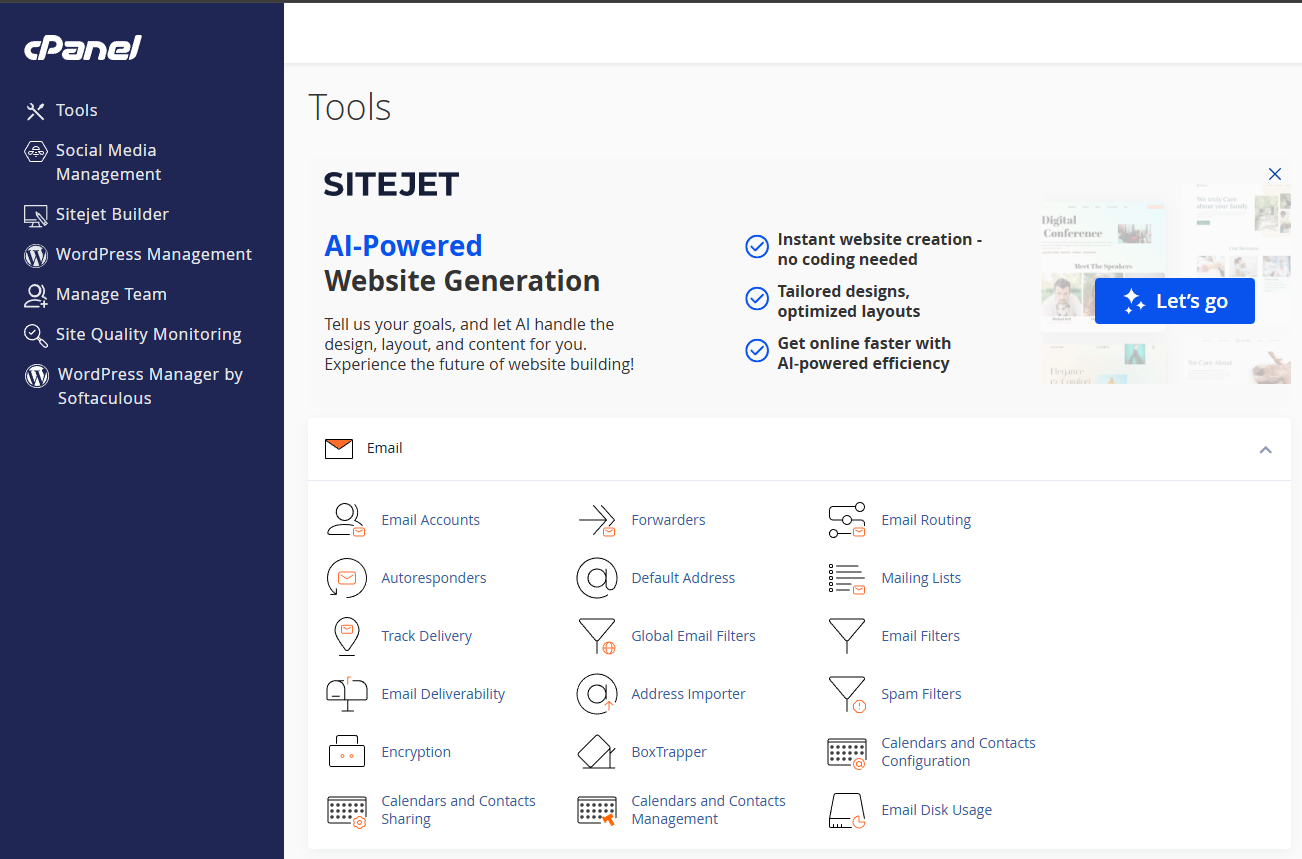 Administración de bases de datos MySQL desde cPanel / phpMyAdmin.
Resumen rápido
- Crea bases de datos y usuarios desde cPanel → MySQL® Databases.
- Usa phpMyAdmin para importar, exportar y gestionar tablas.
- Asegura tus bases de datos con usuarios dedicados y contraseñas seguras.
- Realiza backups antes de cambios mayores (JetBackup o export manual desde phpMyAdmin).
Crear una base de datos y usuario (pasos)
- Accede a cPanel → MySQL® Databases.
- En Create New Database, escribe el nombre deseado y haz clic en Create Database.
- En Add New User crea un usuario con una contraseña segura.
- Asocia el usuario a la base de datos en Add User To Database y otorga los permisos necesarios (por lo general ALL PRIVILEGES para un usuario de aplicación).
- Anota: DB_NAME, DB_USER, DB_PASSWORD y DB_HOST (normalmente
localhost).
Importar y exportar con phpMyAdmin
Exportar (backup rápido)
- Abre cPanel → phpMyAdmin.
- Selecciona la base de datos en la lista de la izquierda.
- Haz clic en Export.
- Elige Quick y formato SQL, o Custom si necesitas opciones avanzadas (compresión, selección de tablas).
- Descarga el archivo .sql (o .sql.gz si seleccionaste compresión).
Importar
- En phpMyAdmin selecciona la base de datos de destino.
- Haz clic en Import.
- Selecciona el archivo .sql o .sql.gz y haz clic en Go.
- Si el archivo es grande (> 50MB), usa JetBackup o solicita a soporte una importación asistida.
Usuarios y permisos — buenas prácticas
- Crea un usuario específico por aplicación (no uses el mismo usuario en varias apps).
- Otorga solo los permisos necesarios (SELECT/INSERT/UPDATE/DELETE para apps normales).
- Evita usar el usuario root o usuarios con permisos excesivos en producción.
- Usa contraseñas largas y únicas; considera cambiar contraseñas periódicamente.
Seguridad y rendimiento
- Limita accesos remotos: habilita remote access solo si es indispensable y restringe por IP.
- Usa conexiones seguras (si el servicio lo permite) y evita exponer credenciales en repositorios públicos.
- Optimiza tablas periódicamente (OPTIMIZE TABLE) y limpia transients en WordPress.
- Monitorea consultas lentas: si tienes un plan avanzado, solicita análisis de consultas SQL.
Cómo manejar importaciones grandes
- Para archivos SQL grandes (> 50–100 MB) utiliza:
- JetBackup (si tienes backup con JetBackup puedes restaurar la BD completa).
- Herramientas de línea de comandos (si tienes VPS) o solicita asistencia al soporte para importar vía MySQL client.
- Divide el SQL en archivos más pequeños o utiliza compresión .gz para subir vía phpMyAdmin si tu límite lo permite.
Backups y restauraciones de bases de datos
- JetBackup: si tu plan lo incluye, usa JetBackup para restauraciones punto en el tiempo (DB + archivos + correo según plan).
- Exportar desde phpMyAdmin para copias manuales rápidas.
- Automatiza backups: configura exportaciones periódicas a destinos externos (S3, Dropbox) si tu sitio lo requiere.
Problemas comunes y soluciones
- Error: “Error establishing a database connection”
- Verifica DB_NAME, DB_USER, DB_PASSWORD y que el usuario tenga permisos. Confirma DB_HOST (normalmente
localhost). - Error: “MySQL server has gone away”
- Ocurre en consultas largas o por tamaño de paquete. Revisa timeouts y tamaño max_allowed_packet en configuración (soporte puede ayudar).
- Error: “Too many connections”
- Tu aplicación abre muchas conexiones simultáneas. Implementa pools de conexiones o revisa código para cerrar conexiones. Considera upgrade si es recurrente.
- Import fallido por timeout
- Usa import por partes, compresión o solicita asistencia para importación por consola.
Acceso remoto a MySQL
- Si necesitas conectar desde otra IP, solicita habilitar acceso remoto desde tu Área de Cliente o abre un ticket indicando la IP que utilizarás.
- Por seguridad, limitamos acceso remoto por IP; no abras acceso global (0.0.0.0/0).
- En algunos planes puede no estar permitido; verifica la tabla de funciones por plan.
Consejos rápidos de rendimiento
- Usa índices adecuados en tablas con consultas frecuentes.
- Evita SELECT * en tablas grandes; selecciona sólo columnas necesarias.
- Cachea resultados con object cache (Redis/Memcached) cuando sea posible.
- Realiza mantenimiento (OPTIMIZE, ANALYZE) periódicamente en tablas grandes.
Plantilla para abrir ticket (gestión DB)
Asunto: Solicitud / problema con base de datos — [mi-dominio.com]

Hola equipo,

Detalle de la solicitud:
- Dominio / Cuenta cPanel: [mi-dominio.com]
- Tipo de acción: [Crear DB / Importar SQL / Restaurar DB / Habilitar acceso remoto / Otro]
- Nombre propuesto para la DB: [opcional]
- Archivo adjunto (si aplica): [nombre.sql.gz]
- Horario preferido para restauración (si es crítico): [fecha/hora]
- Comentarios adicionales: [cambios recientes, plugins, errores observados]

Gracias,
[Tu nombre]
