

Cómo asegurar tu sitio: contraseñas, 2FA, IP Blocker, Hotlink Protection
Esta guía explica cómo proteger tu sitio web y tu cuenta cPanel mediante contraseñas seguras, autenticación en dos pasos (2FA), bloqueo de IPs, protección contra hotlinking y otras medidas de seguridad. Incluye buenas prácticas, configuraciones recomendadas y cómo resolver problemas comunes.
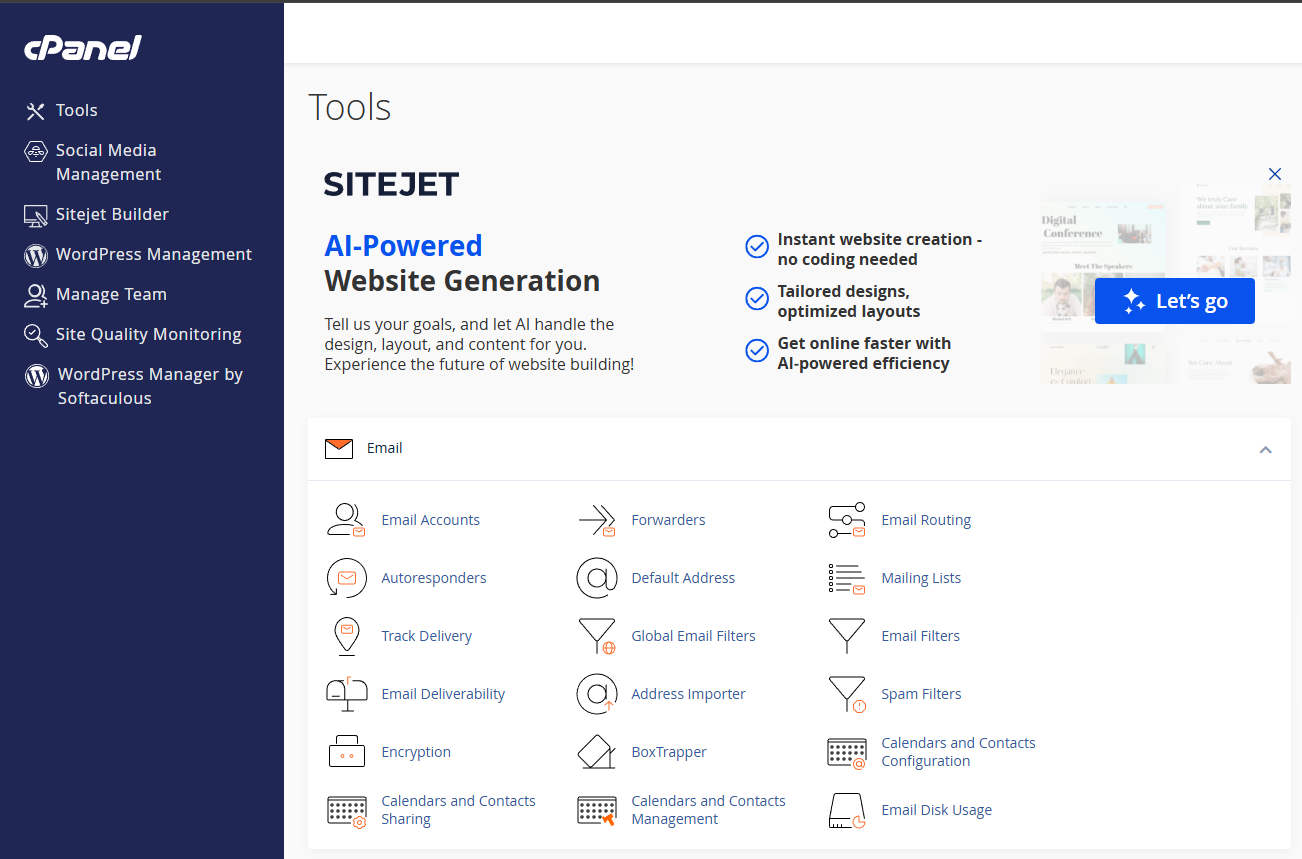 Opciones de seguridad disponibles en cPanel.
Resumen rápido
- Usa contraseñas largas y únicas (mínimo 12–16 caracteres).
- Activa la Autenticación de dos factores (2FA) en cPanel.
- Restringe accesos sospechosos usando IP Blocker.
- Activa Hotlink Protection para evitar uso no autorizado de tus imágenes.
- Mantén tu CMS y plugins actualizados.
- Haz backups periódicos antes de cambios importantes.
Contraseñas seguras (CP, correo, FTP, DB)
Crea contraseñas robustas para todas las cuentas asociadas a tu hosting.
Recomendaciones
- Mínimo 12–16 caracteres.
- Mezcla de mayúsculas, minúsculas, números y símbolos.
- No reutilices contraseñas entre servicios.
- Usa un gestor de contraseñas (Bitwarden, 1Password, KeePass).
Actualizar contraseña de cPanel
- En cPanel ve a Password & Security.
- Escribe la contraseña actual.
- Genera una nueva con el Password Generator.
- Guarda los cambios.
Actualizar contraseñas de correo / FTP
- Correo → Email Accounts → Manage → New Password
- FTP → FTP Accounts → Change Password
Activar 2FA (Two-Factor Authentication)
La autenticación de dos factores añade una capa extra de seguridad al inicio de sesión en cPanel.
Pasos
- En cPanel ve a Two-Factor Authentication.
- Haz clic en Set Up Two-Factor Authentication.
- Escanea el código QR con:
- Google Authenticator
- Authy
- Microsoft Authenticator
- Introduce el código generado.
- Clic en Configure.
Si pierdes el acceso al autenticador, abre un ticket para restablecer 2FA.
Bloquear direcciones IP (IP Blocker)
IP Blocker te permite bloquear accesos no deseados o sospechosos a tu sitio.
Pasos
- En cPanel ve a IP Blocker.
- Escribe la IP o rango a bloquear:
- Una IP:
123.45.67.89 - Rango:
123.45.67.0/24
- Una IP:
- Haz clic en Add.
Advertencia: No bloquees tu propia IP accidentalmente.
Proteger tus imágenes (Hotlink Protection)
Evita que otros sitios usen tus imágenes consumiendo tu ancho de banda.
Activar Hotlink Protection
- En cPanel ve a Hotlink Protection.
- Clic en Enable.
- Permite los dominios que sí pueden usar tus imágenes (tu dominio y subdominios).
- Define las extensiones a proteger (jpg, png, gif, webp, etc.).
- Guarda los cambios.
Ejemplo de archivo bloqueado
http://sitio-ajeno.com/imagen.jpg → bloqueado
Proteger carpetas con contraseña
Puedes limitar el acceso a directorios internos (por ejemplo, paneles privados).
Pasos
- En cPanel ve a Directory Privacy.
- Navega al directorio que quieras proteger.
- Activa Protect this directory.
- Crea un usuario y contraseña.
Esto genera un archivo .htpasswd para bloqueo por servidor.
Revisar actividad sospechosa (Logs)
- Raw Access / Metrics: revisa tráfico inusual.
- Error Log: identifica ataques o scripts maliciosos.
- Awstats: visualiza estadísticas detalladas de visitas.
Si notas actividad repetitiva desde una misma IP, bloquea desde IP Blocker.
Seguridad para WordPress, Joomla, Laravel u otros CMS
- Actualiza siempre plugins, temas y núcleo del CMS.
- Elimina plugins no utilizados.
- Activa seguridad adicional como:
- Wordfence (WordPress)
- iThemes Security (WordPress)
- Extensiones de seguridad para Joomla
- Cambia la URL de login si tu CMS lo permite.
- Revisa usuarios administrativos innecesarios.
Problemas comunes y soluciones
- No puedo entrar a cPanel después de activar 2FA
- El código debe ser exacto; si perdiste acceso al autenticador, abre un ticket.
- Hotlink Protection bloquea imágenes de mi propio sitio
- Asegúrate de que tu dominio esté en la lista “Allowed Referrers”.
- Bloqueé mi IP por error
- Accede desde datos móviles o VPN y elimina el bloqueo en IP Blocker.
- Recibo intentos de acceso sospechosos
- Bloquea IPs repetitivas, activa 2FA y revisa logs.
- Mi sitio está infectado
- Restaurar desde backup, cambiar todas las contraseñas y escanear archivos.
Buenas prácticas de seguridad
- Activa 2FA siempre.
- Mantén contraseñas seguras y cambiadas periódicamente.
- Actualiza tu CMS y plugins con frecuencia.
- Protege directorios sensibles.
- Haz backups automáticos con JetBackup.
- Evita usar permisos 777 en cualquier archivo o carpeta.
Plantilla para abrir ticket (Seguridad)
Asunto: Solicitud o problema de seguridad — [mi-dominio.com]

Hola equipo,

Detalles:
- Dominio: [mi-dominio.com]
- Herramienta involucrada: [2FA / IP Blocker / Hotlink / Directory Privacy]
- Descripción del problema:
- Pasos previos realizados:
- Captura del error (si aplica):

Gracias,
[Tu nombre]
